Полная установка образа
Разберём весь путь: от выбора файла до первой загрузки системы. Команды даны для Linux; на Windows/macOS используйте графические утилиты записи.
Ориентировочное время — 20–30 минут. Перед началом зарядите устройство и сделайте резервную копию данных.
Скачайте образ
Откройте Загрузки, выберите систему (Fedora Mobile, GNOME Mobile или Plasma), канал и файл .img.xz под вашу архитектуру (aarch64). Рядом лежит CHECKSUMS — скачайте и его.
Проверьте контрольную сумму
Убедитесь, что образ не повреждён. Подробнее — в гайде по проверке.
$ sha256sum -c CHECKSUMS
fedora-mobile-40.edge.aarch64.img.xz: OK
Распакуйте образ
Образы упакованы в .xz. Распакуйте перед записью:
$ xz -d fedora-mobile-40.edge.aarch64.img.xzЗапишите на носитель
Определите устройство носителя и запишите образ. На Linux — dd; на других ОС используйте графические утилиты записи образов.
$ lsblk
$ sudo dd if=fedora-mobile-40.edge.aarch64.img of=/dev/sdX bs=4M status=progress conv=fsync
Команда dd перезаписывает носитель целиком. Трижды проверьте, что указали правильное устройство /dev/sdX, иначе можно стереть не тот диск.
Подготовьте устройство
Разблокируйте загрузчик (если требуется) и переведите устройство в режим прошивки/восстановления. Точные шаги зависят от модели — сверьтесь с каталогом образа и разделом Устройства.
Прошейте и загрузитесь
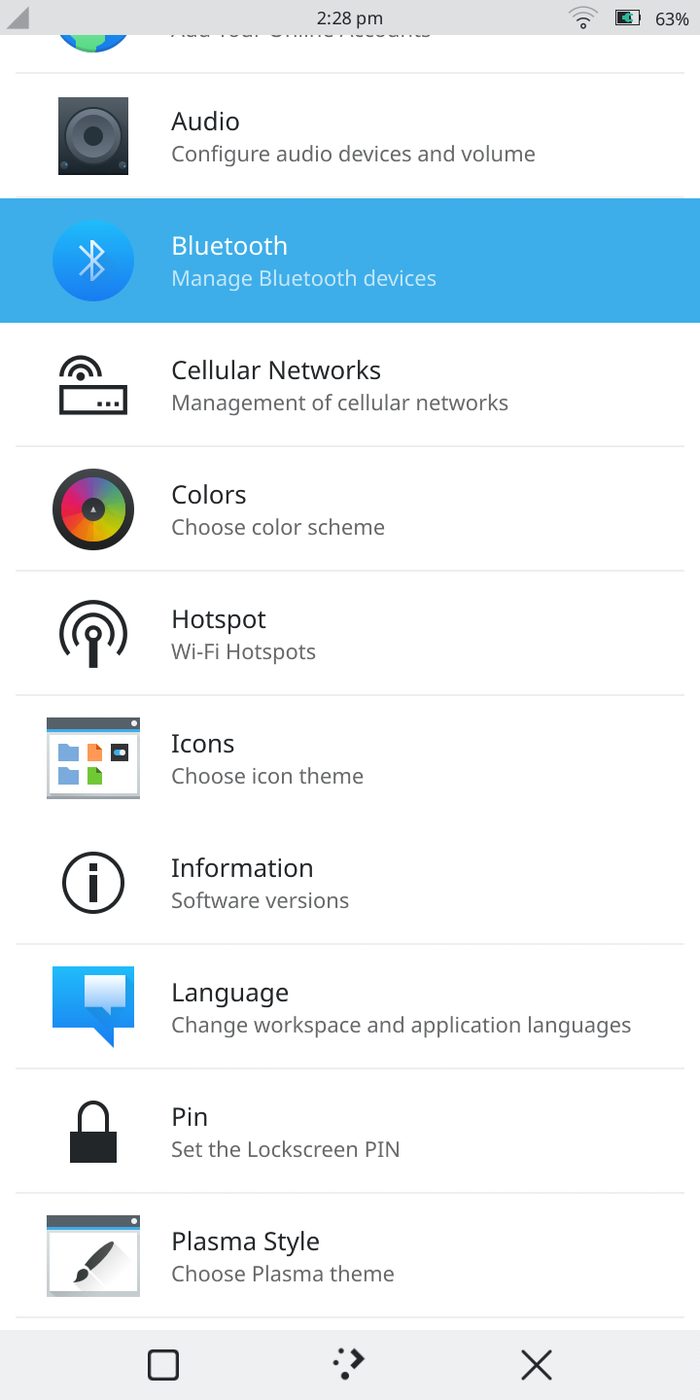
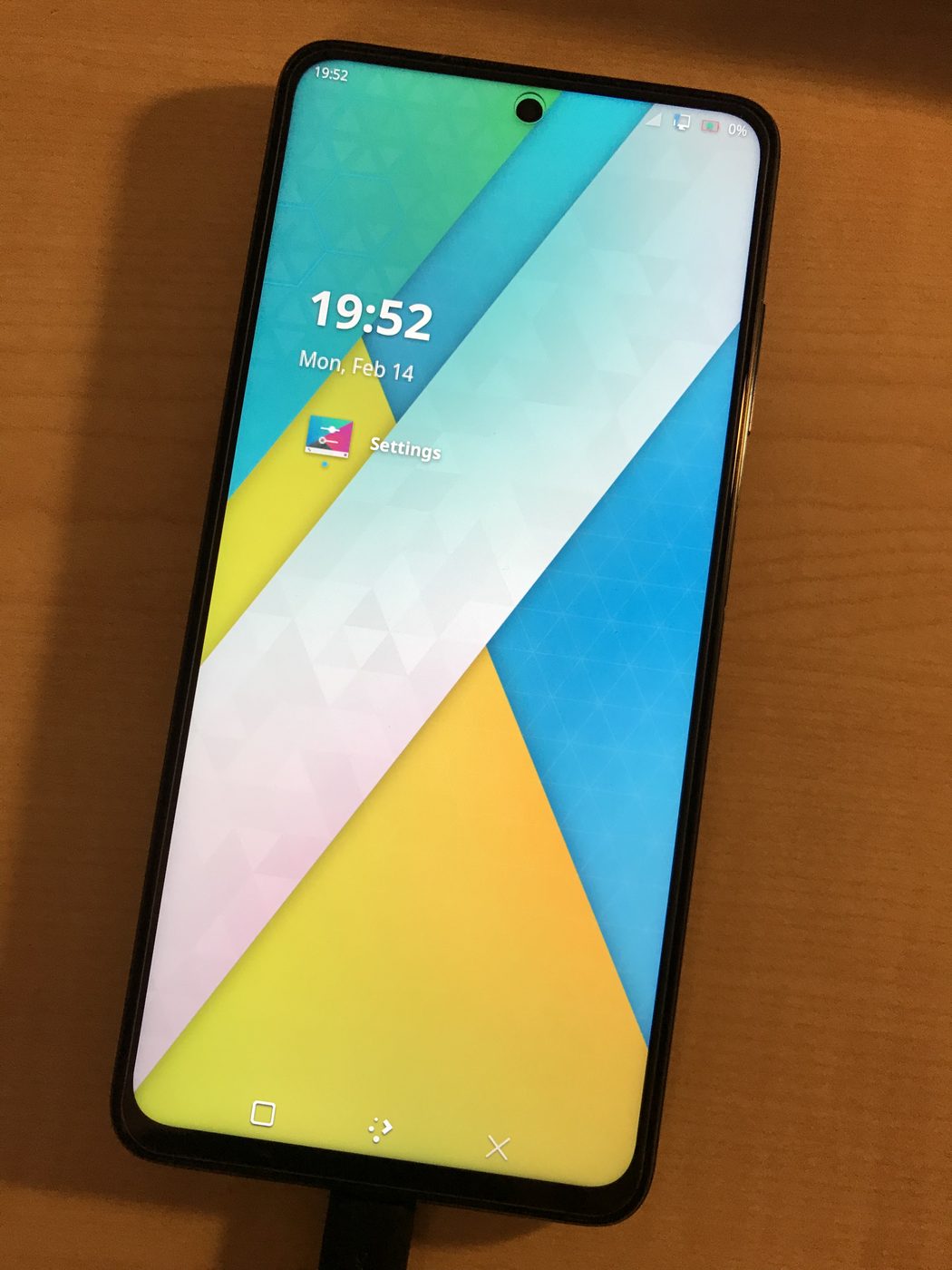
Прошейте образ штатным для устройства способом и выполните первую загрузку. Первый старт может занять несколько минут. Готово — система установлена.
Если что-то пошло не так — вернуться на заводскую систему поможет гайд по откату, а мы всегда готовы помочь с установкой.